


オリジナルブログを運営する上で、ウエブ解析は必須です。
どのページの訪問者が多いのか、どのようなルートでこのブログにたどり着いたのか、どの地方の方の訪問が多いのか等々知る事ができます。
ウエブ解析ツールで多くの方が使っているanalyticsは、慣れるまで少しかかるかもしれません。
本格的なファーストクラスのウエブ解析ツールをお望みの方向けです。
グーグルアナリティクスとは
ファーストクラスのウェブ解析
・一日当たりの訪問者数
・トラフィックの種類
・サイト滞在時間
・アクティビティ
・マルチチヤンネルのコンパージョン概要図
売り上げやコンバージョン数に加え、ユーザーの行動や訪問経路を解析できるほか、サイトを訪れたユーザーのリピート率を高める方法を詳しく分析することができます。
・分析ツール
・コンテンツの分析
・ソーシャル解析
・モバイルアクセス解析
・コンパージョン解析
・広告の分析
グーグルアナリティクスの使い方
アカウント設定
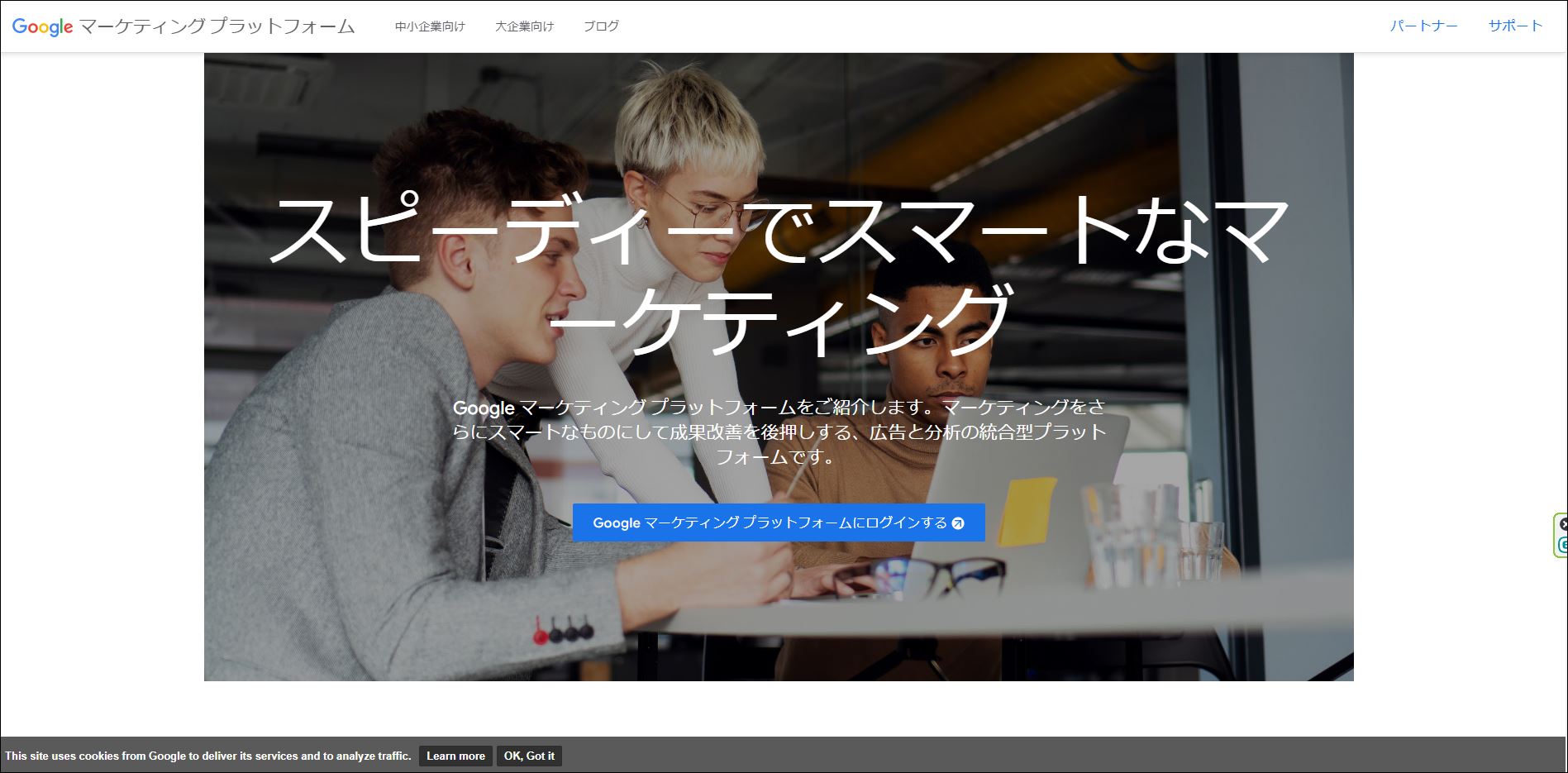
https://marketingplatform.google.com/about/
https://ouenn.xsrv.jp
②青四角「Googleマーケティングプラットフォームにログインする」へ
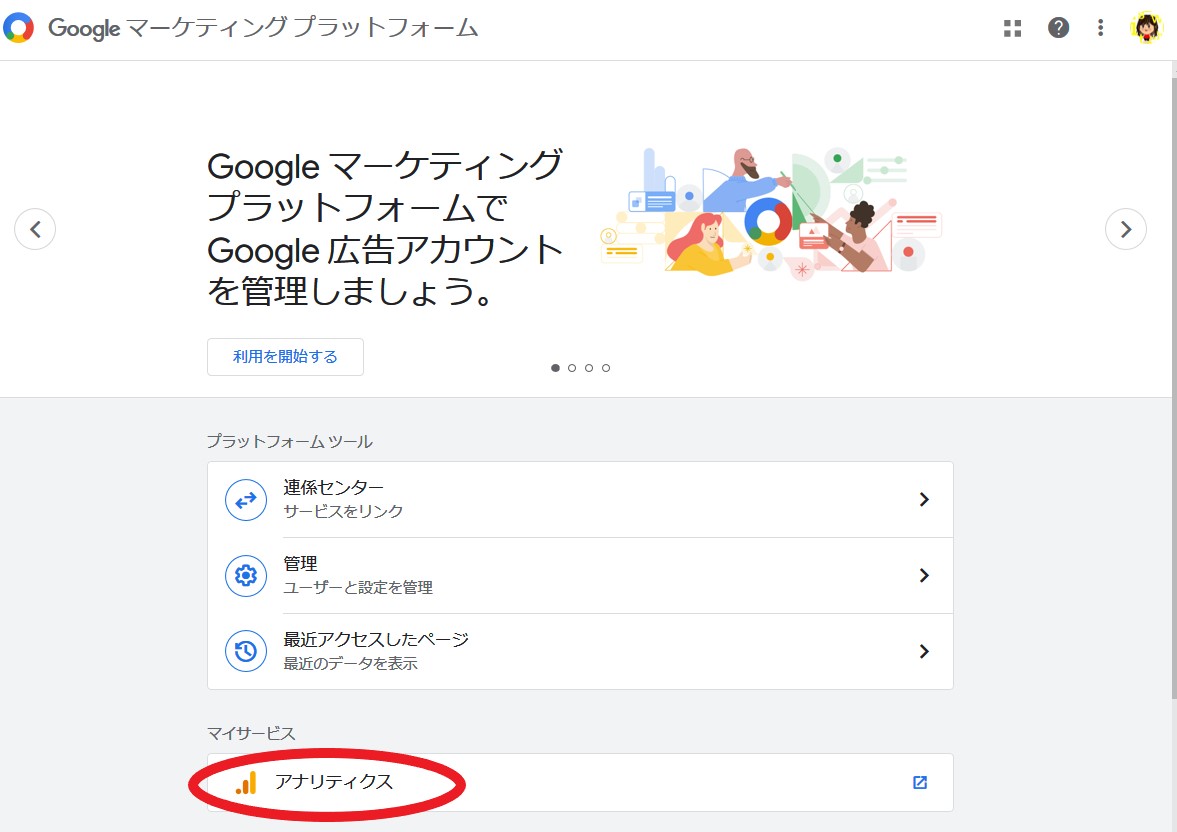
https://ouenn.xsrv.jp
③赤丸「アナリティクス」へ
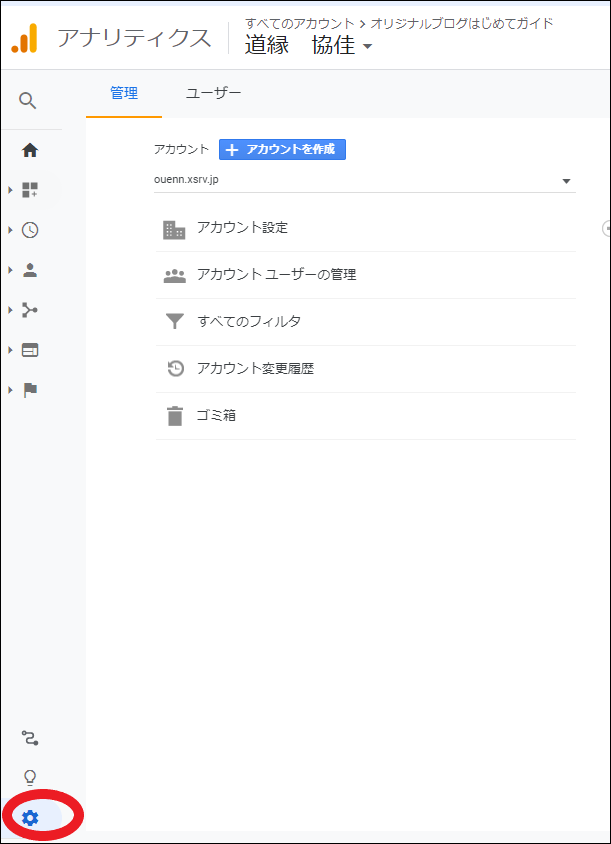
https://ouenn.xsrv.jp
④赤丸歯車マーク「管理」へ
⑤左青四角「+アカウントを作成」へ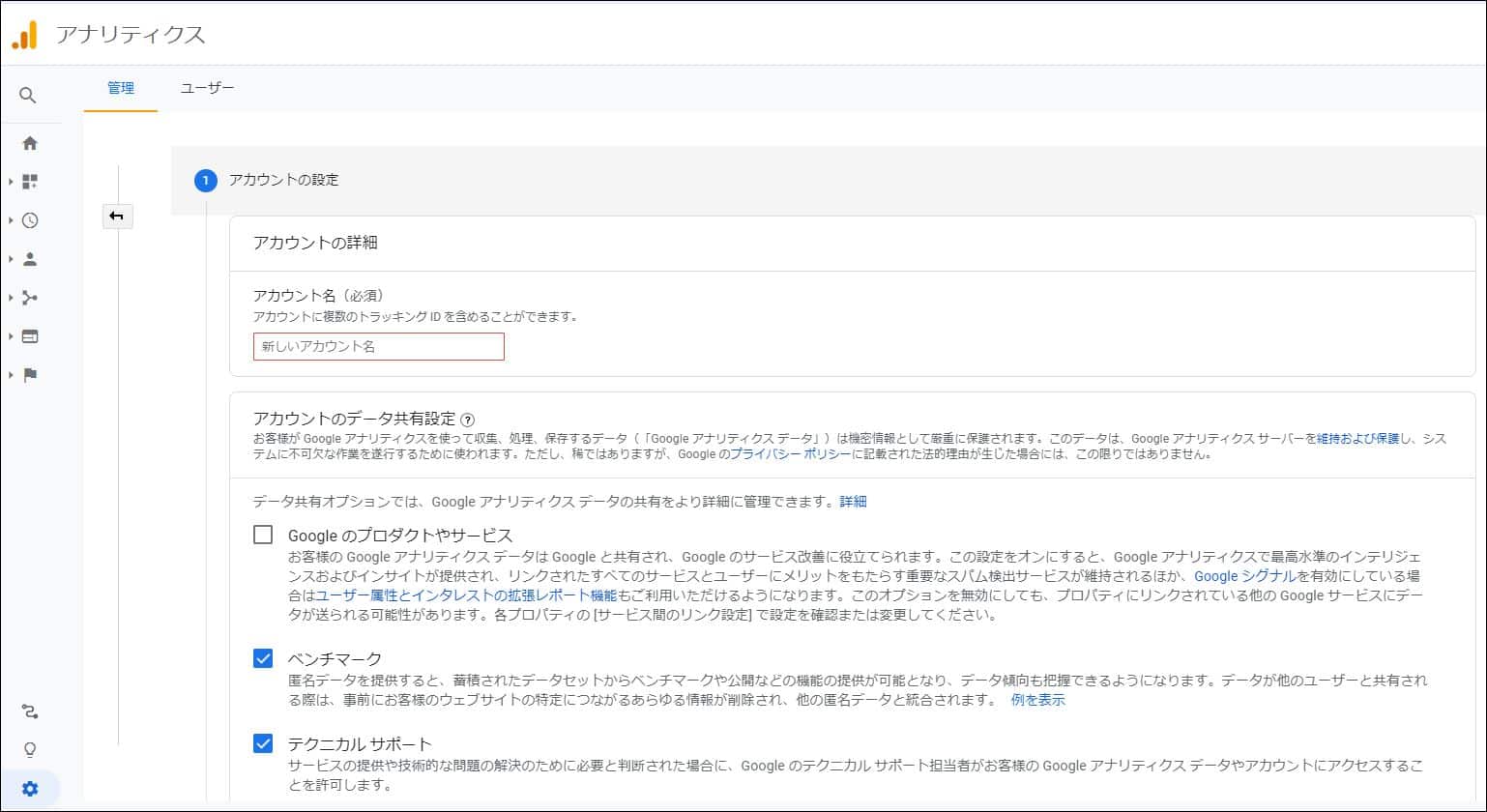
⑥「アカウント名」入力
ブログ名、サイト名が分かりやすいです
・データ共有の設定は、基本的にそのままで進めて大丈夫です。
⑦左下青四角「次へ」へプロパティ設定に進みます。
初めての設定では不安に感じるかもしれませんが、ここでは難しい内容はありません。
まずは「アカウントを作ること」が目的なので、そのまま進めていきましょう。
プロパティを設定

次に、アクセス解析を行うサイトの情報を設定します。
1 灰色四角に「プロパティ名」を入力します(ブログ名がおすすめです)
2 赤丸▼から「日本」を選びます
3 緑丸▼から「日本円」を選びます
4 青四角「次へ」へ

1 緑丸▼から「業種」を選びます
2 赤四角から「ビジネスの規模」を選びます
3 青四角「次へ」へ

1 赤丸▼から「日本」を選びます
2 緑丸「同意する」へ

・ウエブを選びます
ブログ=ウェブ
それだけ覚えればOK
👉 「アプリ」は選ばない
理由
・スマホアプリ用
・ブログには不要

1 赤丸▼から「https://」 を選びます
2 灰色四角に「その続きのウエブサイトURL」を入力
3 茶四角に「ストリーム名(ブログ名)」を入力
4 青四角「作成して続行」へ

・赤四角「タグADをコピー」します。
そのまま開いたままにして、WP管理画面を開きます。
ここからは、テーマEmanonの画像です。
他のテーマも下に書きましたので参考にして下さい。
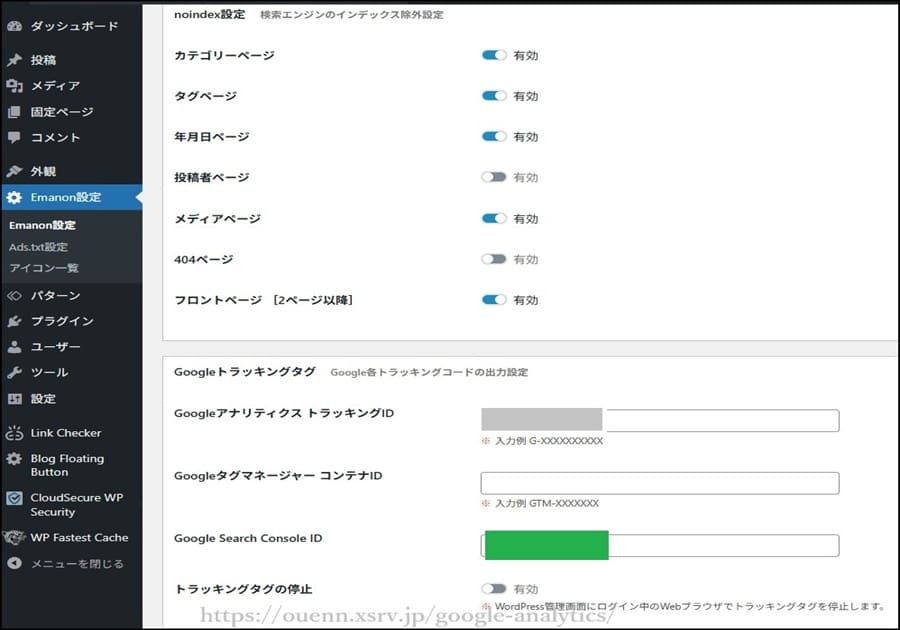
1 青四角「Emanon設定」→一番左「タグ」のタグへ→スクロールして下へ
2 灰色四角へ「GoogleアナリティクストラッキングID」先程コピーした物を貼りつけます
参考までに 「Google Seach Console ID」は、緑四角に貼り付けます
テーマSTINGER

1 赤丸「STYINGER管理」へ
2 黄色丸に「トラッキングID」のUA以降の数字貼り付け(右クリック貼り付け)
3 ピンク丸「save」へ
テーマ コクーン
Cocoon設定→アクセス解析・認定→トラッキングID
テーマ リキッドプレス
外観→カスタマイズ→Google Analytics→トラッキングID
ouenn.net=@kyoukadouen



コメント