


■ WordPressでお問い合わせフォームは、プラグイン以外でも作れるの?
■ Googleフォームを使うと、どこまで管理や集計ができる?
■ プラグインと比べて、どちらを選ぶべき?
多くの記事では、WordPressのお問い合わせフォームはプラグインで作る方法が紹介されています。
しかし実際には、Googleフォームを使って設置するという選択肢もあります。
Googleフォームは、回答内容が一覧で確認できるだけでなく、自動で集計され、円グラフや棒グラフで結果を可視化できるのが大きな特長です。
この記事では、Googleフォームを使ってWordPressにお問い合わせフォームを設置する方法と、プラグインとの違いを分かりやすく整理します。
それぞれの特長を理解したうえで、使いやすい方法を選べるよう、順を追って解説していきます。
Googleフォームのメリット・デメリット
Googleフォームは、単に「無料で使えるフォーム作成ツール」ではありません。
回答管理や集計機能まで標準で備わっている点が大きな特長です。
ここでは、実際に使って感じるメリットとデメリットを整理します。
■ メリット
・回答内容が自動で一覧表示される
・Googleスプレッドシートと自動連携できる
・円グラフや棒グラフで自動集計される
・設定不要で結果が可視化される
・Googleアカウントがあればすぐに使える
・WordPressに埋め込むだけで設置できる
特に大きいのは「集計機能」です。
お問い合わせの種別を選択式にしておくと、自動で円グラフが生成されます。
どの問い合わせが多いのかが一目で分かります。
追加の設定は必要ありません。
管理画面も直感的で、複雑な設定をしなくてもすぐに運用を始められます。
■ デメリット
・自動返信メール機能は基本的にない
ただ、「回答のコピーを回答者に送信」を設定しておくと、送信内容の確認はできます。
・WordPress内で完結しない
・デザインの自由度は限定的
・高度なカスタマイズには向かない
自動返信メールを重視する場合は、プラグインの方が便利です。
また、会員機能や独自の高度な機能と連携したい場合も、WordPressプラグインの方が柔軟です。
Googleフォームは、「管理のしやすさ」と「集計の分かりやすさ」に強みがあります。
単なる代替手段ではなく、機能を評価したうえで選ぶ価値のある選択肢です。
プラグインを使わないメリット・デメリット
■メリット
・サイトが重くなりにくい
・セキュリティリスクが増えにくい
・アップデート管理が不要
・無料で始められる
プラグインは便利ですが、増やしすぎるとサイトが重くなることがあります。
まずはシンプルに運営する方が安心です。
■デメリット
・デザインは、シンプル(ヘッダー画像とテキストスタイルのみ)
・細かい自動返信設定はできない(回答のコピー送信は可能)
最初は「軽く、安全に」が大切です。
🔎 違いを整理
① 自動返信メール(プラグイン)
・「送信ありがとうございます」などの定型文が送れる
・受付完了メッセージを出せる
・ブランディング要素を入れられる
・相手に“対応されている感”を与える
② 回答のコピー送信(Googleフォーム)
・入力内容の控えが届く
・「確かに送信された」という確認になる
・自動返信メール機能はありませんが、回答のコピー送信を設定することで、送信確認の役割は果たせます
・受付メッセージは基本的にカスタマイズ不可
| 比較項目 | Googleフォーム | WordPressプラグイン |
|---|---|---|
| 一覧管理 | 自動で一覧表示・スプレッドシート連携 | メール中心の管理 |
| 集計・分析 | 円グラフ・棒グラフが自動生成 | 基本機能なし(追加設定が必要) |
| 自動返信メール | 基本なし(回答のコピー送信は可能) | 自動返信設定が可能 |
| 導入の簡単さ | Googleアカウントがあればすぐ作成 | プラグインのインストール・設定が必要 |
| デザイン自由度 | ヘッダー画像・テキストスタイル | テーマに合わせて調整可能 |
あなたは、どちらの機能が必要ですか?
欲しい機能で選ぶことが、納得いくフォーム設計のコツです。
プラグインを使用して作るには、「お問合せページ|ContactForm7使い方」↓ をご覧下さい。


Googleフォームでお問い合わせを作る手順
お問い合わせフォームは、Googleフォームを使えば無料で簡単に作れます。
しかもスパム対策も標準装備。
ここでは、実際の作成手順を順番に解説します。
1 Googleフォームを作成
1 Googleフォームを開きます。
実際の画像です。

「新しいフォームを作成」赤丸「+」へ
2 タイトルへ「お問い合わせ」など分かりやすい名前に
例:お問い合わせ|ブログ名
名前を付けておくことで、Googleドライブ内でも管理しやすくなります。
2 質問項目の設定
フォームの土台ができたら、次は「質問項目」を作成します。
お問い合わせフォームで最低限必要なのは4つです。
① お名前

・「お名前」 と入力
・▼「記述式」
・右下「必須」をオン
② メールアドレス

・右側の「+」ボタンを押して質問を追加
・「メールアドレス」と入力
・形式は「記述式」を選び、右下の「︙(その他)」から「回答の検証」を選択
・検証タイプは、「テキスト」 と「メールアドレス」
・必須をon
これで、正しい形式で入力されないと送信できなくなります。
入力ミス防止になります。
③ お問い合わせ種別
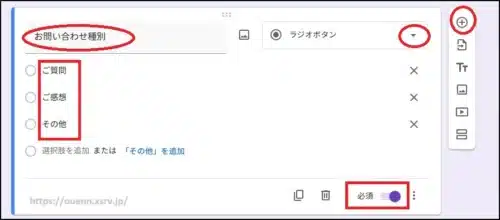
・右の+ へ
・タイトル例:「お問い合わせ種別」と入力
・形式:「ラジオボタン」
・選択肢の例:
・ご質問
・ご感想
・その他
・「必須」をオンにします。
後から返信内容を整理しやすくなります。
④ メッセージ本文

・右+へ
・タイトル例:お問い合わせ内容
・形式は「段落」に変更します(長文が入力できる形式)
・「必須」をオン
必ず設定しておきたい「管理者通知メール」
Googleフォームは、作成しただけでは新しい問い合わせの通知は届きません。
送信者には「回答のコピー」が届いても、管理者である自分には自動で通知されない設定になっていることがあります。
そのため、次の設定を必ず確認しましょう。

1 フォーム上部の「回答」タブをクリック
2 右側の「︙(三点マーク)」をクリック
3 「新しい回答についてのメール通知を受け取る」を選択
この設定をしておくことで、新しい問い合わせが届いた際にメールで通知を受け取れます。
問い合わせに気づかず返信が遅れてしまうことを防ぐためにも、最初に必ず設定しておきましょう。
セキュリティ設定
上「設定」へ

① 一般タブの設定
まず「一般」→「回答」

・メールアドレスを収集 → 「回答者からの入力」
・回答のコピーを回答者に送信 → 「リクエストされた場合」
・回答の編集を許可・回答を1回に制限 → オフでOK
メールアドレスを収集にチェックを入れると、送信者のアドレスを確実に取得できます。
「回答のコピーを送信」をオンにすると、送信者にも内容が届き、安心感につながります。
② 表示設定

・ 確認メッセージを編集
例:お問い合わせありがとうございます。
内容を確認のうえ、順次ご返信いたします。
ここは、ブログの世界観に合わせた文章にしましょう。
・赤丸プレビューで確認

デザイン変更

Googleフォームは、内容を作るだけでなく、見た目も簡単に整えることができます。
編集画面の右上にある 赤丸「🎨 パレットマーク 」をクリックしてみましょう。
ここから次の項目を変更できます。
・「テキストスタイル」フォント
・「ヘッダー」ヘッダー画像
・「色」テーマカラー
・「背景」背景色
テキストスタイル
初心者は飛ばしても構いません。
フォントも数種類から選べます。
特別なデザイン知識は不要です。
標準フォントのままでも問題ありませんが、少し雰囲気を変えたいときに便利です。
ヘッダー画像設定
初心者は、飛ばしても構いません。
・「ヘッダー」赤丸から画像を選びます。
Googleフォームは、難しい設定をしなくても十分使えます。
まずは基本を押さえ、余裕ができたらデザインも整えていきましょう。
🌸 ポイント
WordPressの編集画面ではヘッダー画像が反映されていないように見えることがあります。
その場合は、実際の公開ページ、またはGoogleフォームのプレビュー画面でヘッダーが表示されているか確認しましょう。
Googleフォームは外部サービスのため、編集画面と実際の表示に差が出ることがあります。
色・背景
まずおすすめなのが「テーマカラー」の変更です。
ブログの雰囲気に合わせて色を選ぶと、統一感が生まれます。
派手すぎない色がおすすめです。
お問い合わせフォームは「安心感」が大切です。
強い原色よりも、やわらかい色の方が好印象になります。
・右上紫四角「公開」へ
公開後コードが出てくるのですぐコピーしても良いです。
ここでコピーした場合↓は飛ばして、「固定ページを作る」へ行きます。
作成後に必ずしておくこと
GoogleフォームはWordPressの管理画面には表示されません。
編集や回答確認は、Googleフォームのページから行います。
そのため、作成したフォームのページは、必ずブックマーク(お気に入り登録)しておきましょう。
Googleドライブ内の保存場所も確認しておくと安心です。

・赤丸☆2箇所をクリックしておきましょう。
クリック後★になります。
Googleドライブ → フォームからもアクセスできます。

・青丸「ログイン」でフォームを作ったアカウントでグーグルにログインします。
・赤丸「googleアプリ」→下へスクロールして紫の「フォーム」へ 行くと見れます。
もしフォームが無かったら作成したのは、他のアカウントということになります。

WordPressに埋め込む方法
Googleフォームが完成したら、次はWordPressへ設置します。
Emanonを使用していますが、基本の埋め込み方法はどのテーマでも同じです。
埋め込みコードを取得

Googleフォーム画面の右上にある「その他」へ
・「<>HTML埋め込む」へ

2・表示された iframeコード をコピー幅と高さの数値が表示されますが、そのままで問題ありません。
後で調整も可能です。
このページは開いたまま
固定ページを作る
WordPress管理画面へ移動

・「固定ページ」→「固定ページを追加」

・タイトルに「お問い合わせ」と入力
・ 本文エリアを開く
HTMLで貼り付ける方法
注意
クラシックエディタの場合は、オプション→ 「コードエディター(コード)」タブに切り替える
コードを貼りつける場合は、「コードエディター」又は、「コード」(テーマにより表記が違います)からと覚えておきましょう。
・コピーしたiframeコードをそのまま「コードエディター」に貼り付けます。
・「公開」ボタンをクリック
登録完了
表示確認
必ず次を確認してください。
✔ PC表示
✔ スマホ表示
✔ スクロールが不自然でないか
✔ 横にはみ出していないか
もし横にはみ出す場合は、iframeの width を 100% に変更します。
例:<iframe src=“○○” width=“100%” height=“800”></iframe>
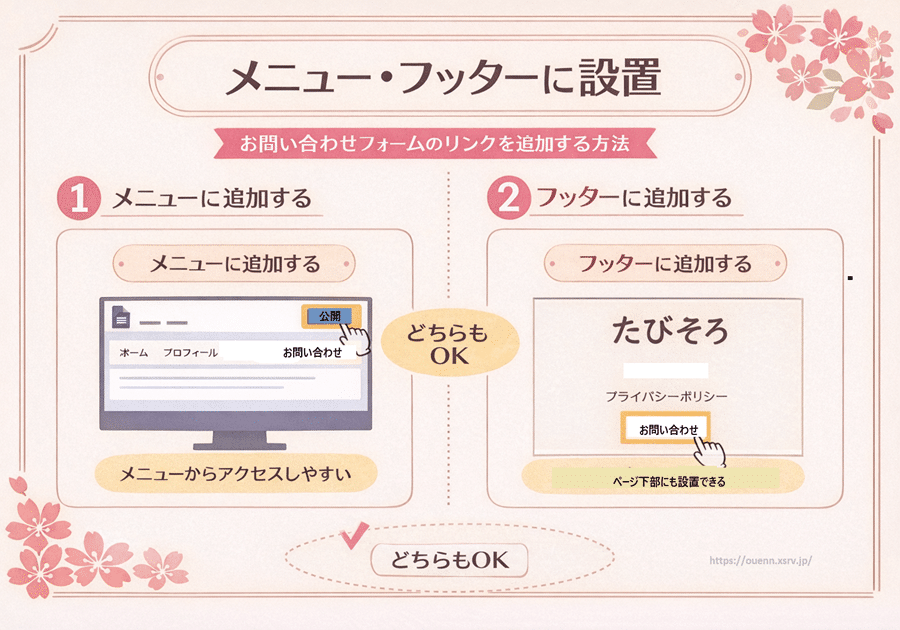
メニュー・フッターに設置
お問い合わせページを作っただけでは、読者は見つけられません。
必ずナビゲーションに表示させます。
メニュー設定

1 WordPress管理画面 → 「外観」
2 「メニュー」をクリック
3 左側の「固定ページ」から「お問い合わせ」にチェック
4 「メニューに追加」をクリック
5 表示させたい位置へドラッグ
6 「メニューを保存」
これでヘッダーメニューに表示されます。
🌸 ポイント
お問い合わせは
一番右
または最後尾に置くと自然です。
目立たせすぎない。
でも、すぐ見つかる位置。
これが上品です。
フッターに設置
信頼性を高めるなら、フッターにもリンクを設置します。
企業案件や掲載依頼は、フッターから来ることが多いです。
設定方法

1 外観 → ウィジェット
2「ナビゲーションメニュー」
3「フッターエリア右」→「ウイジェットを追加」
4メニュー選択→ 「お問い合わせページ」を選択
5「 保存」
実際の画像 ↓

🎯 なぜフッターにも必要か
ヘッダーは「読者向け」
フッターは「企業・依頼者向け」
両方に置くことで、
✔ 読者
✔ 企業
に配慮できます。
✅ 最終チェック
公開後に確認すること:
✔ 実際に送信テストをする
✔ スマホで押しやすいか確認
✔ フッターが崩れていないか
実際に私が「大人女性一人旅ガイド=たびそろ|神社仏閣&世界遺産」で使用しているお問い合わせフォームのリンクを下に掲載しています。
Googleフォームを埋め込んだ場合の表示イメージとして、参考にしてみてください。
機能やデザインの雰囲気も含め、ご自身のブログに合うかどうかを確認する材料になれば幸いです。
https://tabisoro.com/otoiawase/
まとめ|機能で選ぶフォーム設計
お問い合わせフォームに正解はありません。
大切なのは、「どちらが一般的か」ではなく、あなたのブログにとって必要な機能は何かです。
一覧管理や自動集計の見やすさを重視するならGoogleフォーム。
自動返信による安心感やサイト内完結を重視するならプラグイン。
どちらにも役割があります。
フォームは、ただ設置するためのものではなく、読者との大切な接点です。
だからこそ、「なんとなく」ではなく、欲しい機能で選ぶこと。
それが、納得のいくフォーム設計につながります。

