


・設定したけど、その後どう使えばいいの?
・記事が伸びない原因が分からない
・データの見方や活かし方を知りたい
google search consoleとは何か(初心者向け)

google search console(GSC)は、
自分のブログがGoogle検索でどのように表示されているかを確認し、改善するための無料ツールです。
💬「サーチコンソールって何をするものなの?」
このように感じている方も多いと思います。
検索結果でどのように見られているのかは、普段はなかなか見えない部分です。
まずは、どんなことができるツールなのかを、順番に見ていきましょう。
google search consoleは検索データを確認できるツール
google search console(google search コンソール)では、
自分のブログがどのように検索され、どのように読まれているのかを確認することができます。
💬「どの記事が読まれているのか分からない…」
そんな状態のまま記事を書き続けてしまうと、
改善の方向が分からず、伸びにくくなってしまいます。
google search console(searchコンソール)を使うと、次のようなデータが見えるようになります。
・どんなキーワードで検索されているか
・どの記事が表示されているか
・どのくらいクリックされているか
👉 つまり、読者がどのように記事にたどり着いているのかが分かるようになります。
💬「なんとなく書いていた記事が、少しずつ分かるようになってきました」
私自身も、最初は感覚だけで記事を書いていましたが、
データを見るようになってからは、改善のポイントがはっきり見えるようになりました。
すべてを一度に理解する必要はありません。
まずは「どんなデータが見られるのか」を知ることから始めていきましょう。
googleアナリティクスとの違い
google search console(サーチコンソール・グーグルサーチ)と
googleアナリティクスは、どちらもブログの分析に使うツールですが、役割が異なります。
💬「何が違うのか分からず、どちらもあまり使えていませんでした」
このように感じている方も多いと思います。
大きな違いは、データを見る視点です。
■ グーグルサーチコンソール(webmaster google console)
👉 検索される前の動きが分かる
・どんなキーワードで検索されたか
・検索結果に何回表示されたか
・どの記事がクリックされたか
■ アナリティクス
👉 訪問された後の動きが分かる
・何人がサイトに来たか
・どのページを見たか
・どこで離脱したか
👉 まとめると
グーグルサーチコンソールは
「検索されてクリックされるまで」
アナリティクスは
「クリックされた後の行動」
を見るツールです。
私も最初は、
💬「それぞれの違いがよく分からない」と感じて、混乱していました。
ですが、この違いを理解してからは、
使い分けができるようになりました。
すべてを使いこなす必要はありません。
まずはグーグルサーチコンソールで
👉 「どのキーワードで見られているか」
ここから確認していきましょう。
ブログ初心者でも使うべき理由
google search consoleは、
👉 ブログ初心者こそ早い段階で使い始めたいツールです。
💬「まだ記事も少ないし、今は必要ないのでは?」
このように感じる方も多いと思います。
ですが、記事が少ないうちから使っておくことで、
👉 「どの記事がどう見られているのか」を早く知ることができます。
例えば、google search consoleを使うと
・どんなキーワードで検索されているか
・記事が検索結果に表示されているか
・クリックされているかどうか
こうした情報が分かるようになります。
👉 つまり、感覚ではなく「データ」をもとに記事を見直せるようになります。
💬「なんとなく書いていた記事に、改善のヒントが見えてきました」
私も最初は、記事を書くだけで精一杯でしたが、
google search consoleを見るようになってからは、
👉 「どこを直せばいいのか」が分かるようになりました。
最初から完璧に使いこなす必要はありません。
まずは設定をして、
👉 少しずつ見ながら慣れていくことが大切です。
google search consoleの設定方法

google search consoleの設定は、
最初は難しそうに感じるかもしれませんが、手順に沿って進めればそれほど複雑ではありません。
💬「どこから始めればいいのか分からない…」
このように感じて、手が止まってしまう方も多いと思います。
設定は大きく分けて、次の流れで進めていきます。
・google search consoleにアクセスする
・サイト(ドメイン)を登録する
・所有権を確認する
・サイトマップを送信する
👉 この流れを順番に進めていけば、問題なく設定できます。
まずは最初のステップから、一つずつ進めていきましょう。
google search consoleにアクセスする
💬「ログイン画面が出てきて、少し不安になりました」
このように感じる方もいるかもしれませんが、
普段使っているGoogleアカウントでログインすれば大丈夫です。
ただし、ブログを運営していく場合は、
👉 ブログ専用のGoogleアカウントを用意しておくと安心です。
・プライベートと分けて管理できる
・トラブル時にも対応しやすい
・今後の運用がスムーズになる
といったメリットがあります。
まだブログ用のアカウントを作っていない場合は、
👉 先に用意してから進めるのもおすすめです。
グーグルアカウントを持っていない方は、先に「オリジナルブログに必須Googleアカウント作成しよう」をお読みください。↓

google search consoleを使うには、まず公式ページにアクセスします。
1 https://search.google.com/search-console/ へ

google search consoleにアクセスすると、上の画像のような画面が表示されます。
2 青四角「今すぐ開始」へ

3 入りたいアカウントを選びます
一番最初は、アカウントは一つしか出ていません
ログインすると、サイトを登録する画面が表示されます。
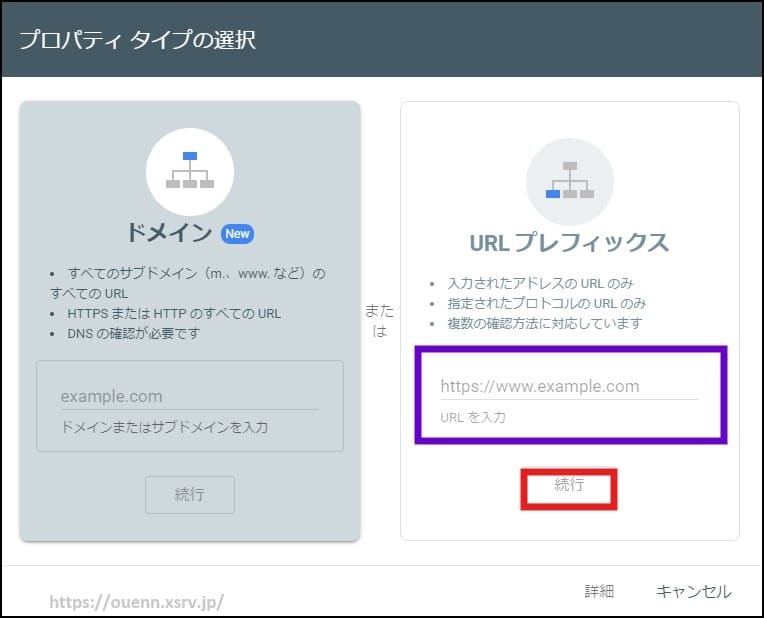
この画面では、まず「プロパティを追加」を行います。
表示されているのは、サイトを登録するための入口の画面です。
ここから
👉 自分のブログ(ドメイン)を登録していきます。
画面には次の2つの選択肢が表示されます。
・ドメイン
・URLプレフィックス
👉 ここでは
「このサイトの持ち主であること」をGoogleに証明する作業を行います。
💬「ここが一番難しそうで不安でした」
私も最初はここで止まりましたが、
やることは「コードをコピーして貼り付ける」だけです。
次のステップで、この所有権確認を行っていきます。
ドメインプロパティを登録する
google search consoleにログインしたら、次は自分のブログを登録していきます。
💬「ここから急に難しくなって止まってしまいました」
この部分で手が止まる方はとても多いです。
ですが、やることは簡単なので、順番に進めていきましょう。
まず、先ほどの画面で
👉 「URLプレフィックス」を選択します。
4 紫四角に自分のブログのURLを入力します。
5 ドメインを入力(貼りつけ)したら、赤四角「続行」をクリックします。
すると、次に「所有権の確認」という画面が表示されます。
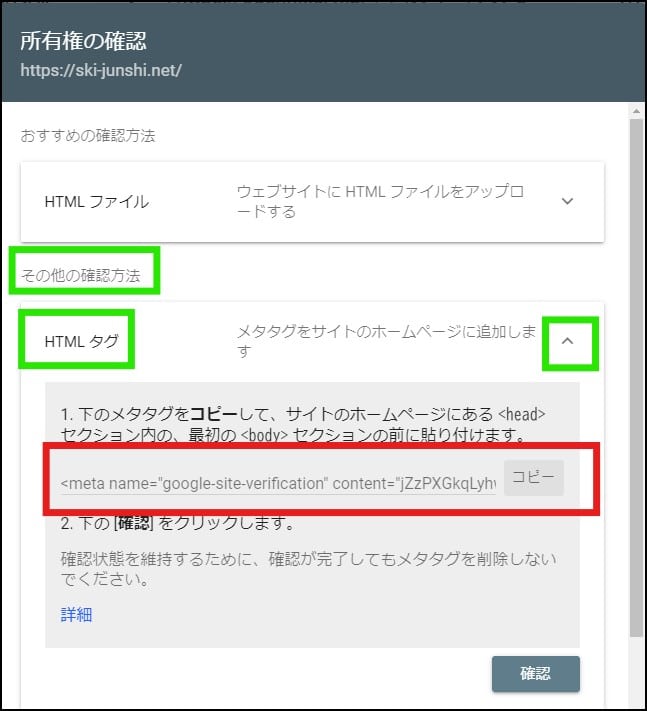
所有権を確認する
ドメインを入力して進むと、
「所有権の確認」という画面が表示されます。
■ HTMLタグで確認する方法
6 赤四角「HTMLタグ」をコピーします。
画面は開いたままにしておきます。
次に、WordPressの管理画面に移動します。
■ WordPressでの設定
ここからは、テーマ別に解説していきます。
テーマEmanon
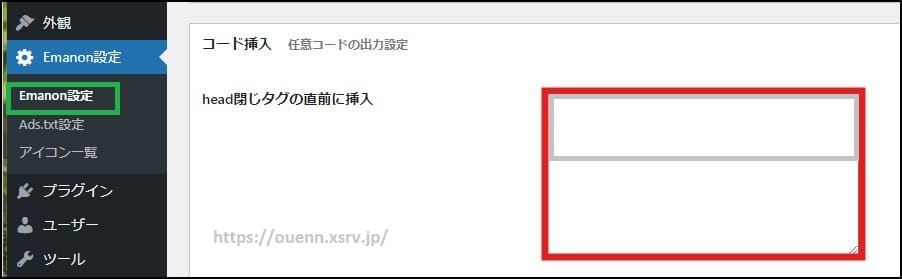
7 紫四角「Emanon設定」→緑四角「Emanon設定」へ 下へスクロール
8 h「ead閉じタグの直前に挿入」 赤四角に先程6でのサーチコンソールからのコピーの「貼りつけ」る
(所有権が証明されなければ 「Google Search Console ID」へ貼りつけ)
9 画像外 スクロールして一番下左青四角「保存」へ
テーマCocoon
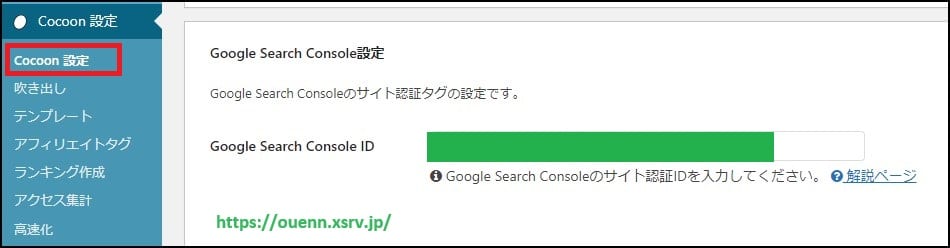
7 紫四角「Cocoon設定」→緑四角「Cocoon設定」 へ
8 スクロールして下へ→「ヘッド用コード」赤四角に6でコピーした物の「content=”〇〇“」〇〇部分だけ貼りつける
9 画像外 左下青四角「変更をまとめて保存」へ
他のテーマでもこれが基本です。
その他のテーマ
- 「外観」→「テーマファイルエディター」
- header.php を開く
<head>の中に貼り付け
9 グーグルサーチコンソールの画面へ
上のタブが二つになっていますのでもう一つを選んでください
の画像の右下灰色四角「確認」へ
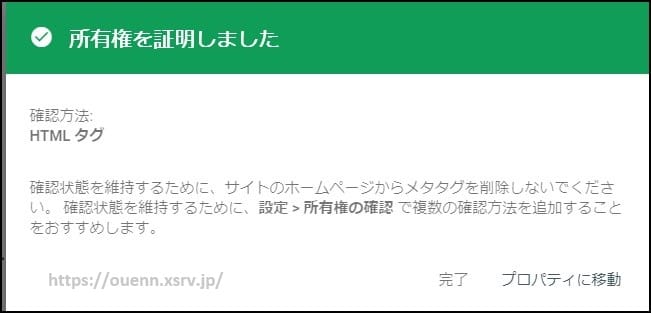
所有権を証明しました の画面が出たら 成功です。
確認されない場合は、時間を置いて再度「確認」へ
次は、サイトマップの送信を行っていきます。
サイトマップを送信する
所有権の確認ができたら、次はサイトマップを送信します。
💬「サイトマップって何のことか分かりませんでした」
このように感じる方も多いと思います。
サイトマップとは、
👉 自分のブログの記事一覧をGoogleに伝えるためのものです。
これを送信しておくことで、
👉 Googleが記事を見つけやすくなります。
■ サイトマップのURL
まずは、自分のサイトマップのURLを確認します。
多くの場合は👇
sitemap.xml
または👇
sitemap_index.xml
■ 送信手順
- google search consoleの左メニューから青四角「サイトマップ」をクリック

- 「新しいサイトマップの追加」に赤四角URLを入力
- 青四角「送信」をクリック
- 紫四角「成功しました」が出たら完了です

👉 これでサイトマップの送信は完了です。
💬「これで本当に終わりなのか不安でした」
とてもシンプルな作業なので、逆に不安になる方もいると思いますが、
👉 ここまでできれば基本の設定は完了です。
サイトマップを送信しておくことで、
👉 記事がGoogleに見つけてもらいやすくなります。
次は、設定した後に最初にやるべきことを見ていきましょう。
設定後に確認しておくポイント
google search consoleの設定が完了したら、
👉 最初にいくつか確認しておきたいポイントがあります。
💬「設定できたけど、このあと何をすればいいのか分かりませんでした」
この状態のまま放置してしまうと、
せっかく設定しても活用できなくなってしまいます。
まずは、次のポイントを確認しておきましょう。
■ ① サイトマップが送信されているか
「サイトマップ」の画面で、
👉 送信したURLが「成功」と表示されていればOKです。
■ ② ページがインデックスされているか
「ページ」メニューを開き、
👉 「登録済み」のページがあるか確認します。
💬「記事を書いたのに表示されなくて不安でした」
この場合は、まだGoogleに認識されていない可能性があります。
■ ③ URL検査ができる状態か
上部の検索窓に記事URLを入力すると、
👉 インデックス状況を確認することができます。
👉 この機能は、今後とてもよく使うので覚えておきましょう。
■ ④ エラーが出ていないか
「ページ」や「エクスペリエンス」の項目で、
👉 エラーや警告が出ていないかを軽く確認します。
すべてを細かくチェックする必要はありません。
まずは
👉 「正常に動いているか」を確認できれば大丈夫です。
💬「何を見ればいいか分かって、少し安心しました」
設定後は、ここまで確認できればOKです。
次からは、実際に使いながら
👉 記事を伸ばしていく流れを見ていきましょう。
google search consoleで最初にやること

google search consoleは、設定して終わりではありません。
👉 設定したあとに「何をするか」で、記事の伸び方が変わります。
💬「設定はできたけど、そのあと何もしていませんでした」
この状態だと、せっかくのツールも活かせません。
まずは、記事を公開したあとにやるべきことを、順番に確認していきましょう。
記事公開後はURL検査を行う
記事を書いて公開したら、
👉 最初に行うのが「URL検査」です。
💬「記事を書いたら、そのまま放置していました」
この状態だと、Googleに見つけてもらうまでに時間がかかってしまいます。
■ URL検査とは
URL検査は、
👉 「この記事をGoogleが認識しているか」を確認する機能です。
■ 手順
- google search consoleの上部にある検索窓に記事URLを入力
- Enterキーを押す
- インデックスの状態が表示される
👉 「URLはGoogleに登録されていません」と表示された場合は、
まだ認識されていない状態です。
インデックス登録をリクエストする
URL検査を行ったあとに、
👉 必ず確認しておきたいのが「インデックス登録」です。
💬「URL検査はしたけど、そのあと何をすればいいのか分かりませんでした」
このように感じて、そのまま終わってしまう方も多いと思います。
■ インデックス登録とは
インデックス登録とは、
👉 記事をGoogleの検索結果に表示できる状態にすることです。
URL検査の結果で、
👉 「URLはGoogleに登録されています」
と表示されていれば問題ありません。
一方で
👉 「URLはGoogleに登録されていません」
と表示された場合は、まだ検索結果に出ない状態です。
■ リクエストの方法
その場合は、画面に表示される
👉 「インデックス登録をリクエスト」
というボタンをクリックします。
💬「このボタンの意味が分からず、そのままにしていました」
このボタンは、
👉 Googleに「この記事を確認してください」と伝えるためのものです。
■ ポイント
・記事を書いた直後は未登録が多い
・リクエストしてもすぐ反映されない場合もある
👉 ですが、リクエストしておくことで、
Googleに見つけてもらいやすくなります。
私も最初は何もせずに待っていましたが、
リクエストするようになってからは、
👉 記事の反映が早くなったと感じています。
すべてを気にする必要はありません。
👉 「未登録ならリクエストする」
この流れだけ覚えておけば大丈夫です。
ページが登録されているか確認する
記事を公開してインデックス登録をリクエストしたら、
👉 次に確認したいのが「ページが登録されているかどうか」です。
💬「ちゃんと検索に出る状態なのか分からず不安でした」
この状態のままでは、
記事が見られているのかどうか判断できません。
■ 確認する場所
google search consoleの左メニューから
👉 「ページ」をクリックします。
すると、次のような表示が確認できます。
・登録済み
・未登録
・除外
■ 見方のポイント
👉 まずは「登録済み」にページがあるかを確認します。
💬「登録されていないとダメなのかと思っていました」
実は、すべてのページがすぐに登録されるわけではありません。
■ 未登録でも問題ないケース
・公開して間もない記事
・まだ評価されていない記事
👉 この場合は、少し時間を置くことで登録されることもあります。
■ 注意したいポイント
👉 いつまでも登録されない場合は、
記事の内容や内部リンクを見直す必要があります。
私も最初は「登録されていない」と表示されて不安でしたが、
👉 記事を増やしていく中で、少しずつ登録されるようになりました。
すべてを完璧に理解する必要はありません。
👉 まずは
「登録されているかどうかを見る」
ここから始めていきましょう。
最初に見ておくべき画面
google search consoleには多くの機能がありますが、
👉 最初からすべてを見る必要はありません。
💬「どこを見ればいいのか分からず、結局使わなくなっていました」
このようになってしまうと、とてももったいないです。
まずは、次の3つの画面だけ覚えておきましょう。
■ ① 検索パフォーマンス
👉 一番よく使う画面です
・どんなキーワードで検索されたか
・どの記事が表示されているか
・クリック数や表示回数
👉 記事の伸びを確認できます
■ ② URL検査
👉 記事ごとの状態を確認する画面です。
・インデックスされているか
・問題がないか
👉 記事を書いたあとに必ず使います。
■ ③ ページ
👉 サイト全体の状態を確認できます。
・登録されているページ
・エラーや未登録のページ
👉 全体の健康状態を見るイメージです。
💬「見る場所が分かって、少し安心しました」
最初はこの3つだけで十分です。
すべてを理解しようとすると、
かえって使わなくなってしまいます。
👉 「まずはこの3つを見る」
これだけ意識して進めていきましょう。
google search consoleの使い方(基本)

google search consoleは、設定するだけではなく、
👉 実際にデータを見て活用することで効果を発揮します。
💬「どこを見ればいいのか分からず、そのままにしていました」
この状態だと、せっかくのデータも活かせません。
まずは、基本となる見方から順番に確認していきましょう。
検索パフォーマンスの見方
google search consoleの中で、
👉 一番よく使うのが「検索パフォーマンス」の画面です。
💬「開いてみたけど、数字が多くてよく分かりませんでした」
最初は難しく感じますが、
👉 見るポイントは限られています。
■ 確認する場所
左メニューから
👉 「検索パフォーマンス」をクリックします。
■ 最初に見る4つの指標
画面には、次の4つの項目が表示されます。
・クリック数
・表示回数
・平均CTR(クリック率)
・平均掲載順位
👉 この4つを順番に見ていきます。
■ ① クリック数
👉 記事が実際にクリックされた回数です
読者が記事を読みに来ている数なので、
👉 一番分かりやすい指標です。
■ ② 表示回数
👉 検索結果に表示された回数です
クリックされていなくても、
👉 表示されていれば「見られている状態」です。
■ ③ 平均CTR(クリック率)
👉 表示された中で、どのくらいクリックされたか
👉 タイトルや見出しの良し悪しに影響します。
■ ④ 平均掲載順位
👉 検索結果の中で何位に表示されているか
👉 数字が小さいほど上位です。
💬「どこを見ればいいのか分かって安心しました」
最初はすべてを細かく見る必要はありません。
👉 まずは
「クリック数」と「表示回数」
この2つだけ意識すれば大丈夫です。
私も最初は数字に戸惑っていましたが、
👉 見るポイントを絞ることで、少しずつ理解できるようになりました。
クリック数・表示回数・掲載順位の意味
検索パフォーマンスで表示される数字は、
👉 ただ見るだけではなく「意味」を理解することが大切です。
💬「数字は見ていましたが、どう判断すればいいのか分かりませんでした」
この状態だと、改善につなげることができません。
ここでは、特に重要な3つの指標を見ていきます。
■ 表示回数が多い場合
👉 検索結果に多く表示されている状態です
つまり、
👉 「検索キーワードに合っている記事」と考えられます。
💬「表示されているのにクリックされていませんでした」
この場合は
👉 タイトルや見出しを見直すことで改善できます。
■ クリック数が多い場合
👉 実際に読まれている記事です
👉 読者のニーズに合っている可能性が高いです。
この場合は
👉 同じテーマの記事を増やすことで、さらに伸ばすことができます。
■ 掲載順位が低い場合
👉 検索結果の下の方に表示されている状態です
👉 まだ評価されていない可能性があります。
💬「なかなか上に上がらず不安でした」
この場合は
・記事の内容を見直す
・検索意図に合わせる
・内部リンクを追加する
👉 少しずつ改善していきましょう。
検索キーワードを確認する方法
google search consoleでは、
👉 どんなキーワードで記事が検索されているかを確認することができます。
💬「狙ったキーワードで検索されているのか分かりませんでした」
この状態だと、記事が合っているのか判断できません。
■ 確認する場所
- 「検索パフォーマンス」を開く
- 画面下の「クエリ」をクリック
👉 ここに表示されるのが、実際に検索されたキーワードです。
■ 見るポイント
👉 自分が狙っているキーワードが入っているか確認します。
💬「思っていたキーワードと違うもので検索されていました」
このようなケースはとても多いです。
■ よくあるパターン
・似ているけど少し違うキーワード
・予想していなかったキーワード
・一部だけ一致しているキーワード
👉 ここに大きなヒントがあります。
■ 活用方法
表示されているキーワードを見て
・タイトルに入れる
・見出しに追加する
・内容を補足する
👉 記事を検索意図に近づけていきます。
💬「検索されている言葉が分かって、記事の直し方が見えてきました」
私も最初は狙ったキーワードばかり見ていましたが、
👉 実際に検索されている言葉を見ることで、改善の方向が分かるようになりました。
■ ポイント
👉 想定していなかったキーワードこそ重要です。
そこに
👉 読者の本当の検索意図が隠れています。
最初は難しく考えなくて大丈夫です。
👉 「検索されたキーワードを見る」
ここから始めていきましょう。
URL検査の活用方法
google search consoleの見方(重要ポイント)
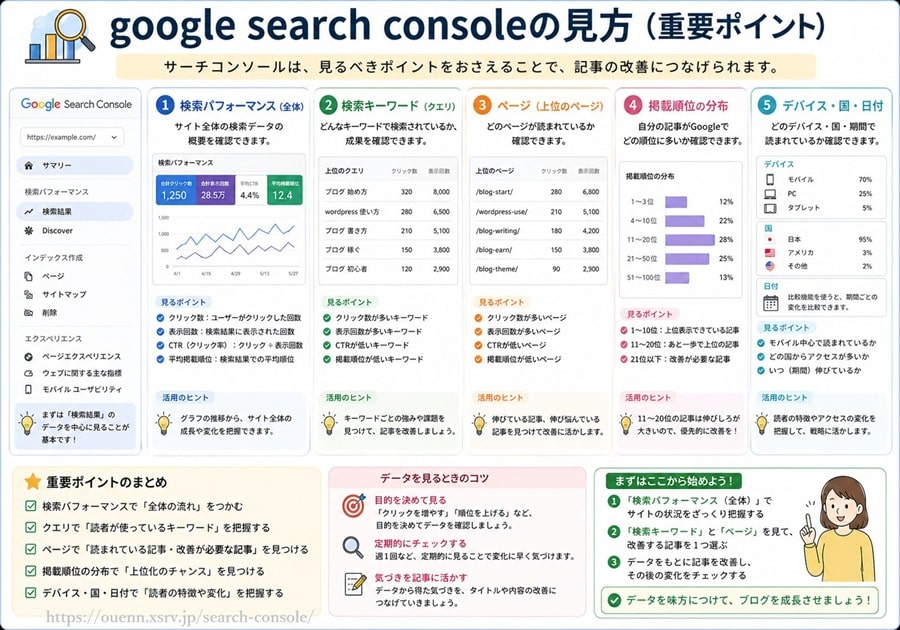
google search consoleは、
👉 データを見るだけではなく「どう判断するか」が重要です。
💬「数字は見ているけど、どうすればいいのか分かりませんでした」
この状態だと、改善につながりません。
ここでは、
👉 よくある状況ごとに「どう考えてどう改善するか」を見ていきます。
表示回数が多いのにクリックされない原因
表示回数が多いのにクリックされていない場合は、
👉 タイトルや見出しに改善の余地があります。
💬「表示されているのに読まれていませんでした」
これは
👉 検索結果には出ているが、選ばれていない状態です。
■ よくある原因
・タイトルが分かりにくい
・魅力が伝わっていない
・検索意図と少しズレている
■ 改善方法
👉 次のポイントを見直します。
・タイトルにキーワードを入れる
・「読むメリット」を分かりやすくする
・数字や具体性を入れる
👉 少し変えるだけでクリック率が上がることもあります。
私もタイトルを見直したことで、
👉 クリック数が増えた経験があります。
まずは
👉 「表示されているのにクリックされていない記事」
ここを見つけることから始めていきましょう。
掲載順位が低い場合の考え方
掲載順位が低いと、
👉 「記事がダメなのでは?」と感じてしまうこともあります。
💬「なかなか順位が上がらず、不安になっていました」
ですが、掲載順位が低いからといって、
すぐに問題があるとは限りません。
■ 掲載順位が低い理由
👉 次のようなケースが考えられます。
・公開して間もない記事
・検索意図とのズレがある
・競合が強いキーワード
👉 特に、記事を公開したばかりの場合は、
評価が定まっていないことが多いです。
■ 大切な考え方
👉 掲載順位は「これから伸びる途中」と考えます。
💬「まだ伸びる可能性があると分かって安心しました」
最初から上位に表示されることは少ないため、
👉 少しずつ育てていく意識が大切です。
■ 改善方法
順位を上げたい場合は
・検索キーワードを見直す
・見出しを検索意図に合わせる
・内部リンクを追加する
👉 これらを少しずつ調整していきます。
私も最初は順位に一喜一憂していましたが、
👉 継続して見直すことで少しずつ上がるようになりました。
焦らずに
👉 「改善しながら育てる」
この意識で進めていきましょう。
クリック率(CTR)の改善ポイント
クリック率(CTR)は、
👉 検索結果に表示された中で、どれだけクリックされたかを表す指標です。
💬「表示されているのに、なかなかクリックされませんでした」
この場合は
👉 「選ばれていない状態」と考えます。
■ CTRが低い原因
👉 よくある原因は次の通りです
・タイトルが分かりにくい
・読むメリットが伝わっていない
・他の記事に負けている
👉 検索結果には表示されているので、
少しの改善でクリックされる可能性があります。
■ 改善ポイント
👉 次の3つを意識します
① タイトルにキーワードを入れる
👉 検索意図と一致させる
② 読むメリットを分かりやすくする
👉 「何が分かるのか」を明確にする
③ 数字や具体性を入れる
👉 「具体性」で興味を引く
👉 例
・「方法」→「具体的な手順」
・「解説」→「初心者でも分かる」
💬「タイトルを少し変えただけでクリックされるようになりました」
私もタイトルを見直すことで、
👉 CTRが改善した経験があります。
データから分かる読者の検索意図
google search consoleのデータを見ることで、
👉 **読者が何を知りたくて検索しているのか(検索意図)**が分かるようになります。
💬「自分が書きたい内容ばかり書いていました」
この状態だと、読者の求めている内容とズレてしまうことがあります。
■ 検索意図とは
👉 読者が検索する「本当の目的」のことです。
例えば
「google search console 使い方」と検索している場合でも
・設定方法を知りたい
・見方を知りたい
・記事を伸ばす方法を知りたい
👉 人によって目的が違います。
■ サチコで分かること
「検索キーワード(クエリ)」を見ることで
・どんな言葉で検索されているか
・どの記事が表示されているか
👉 読者の考えが見えてきます。
💬「思っていたのと違う目的で読まれていました」
この気づきがとても重要です。
■ 活用方法
👉 表示されているキーワードをもとに
・見出しを追加する
・内容を補足する
・タイトルを調整する
👉 記事を読者に合わせていきます。
私も最初は、自分の考えで記事を書いていましたが、
👉 検索キーワードを見ることで、読者の求めている内容に近づけるようになりました。
■ ポイント
👉 「書きたいこと」ではなく「求められていること」を書く。
これができるようになると
👉 記事が伸びやすくなります。
最初は難しく考えず
👉 「検索キーワードを見る」
ここから始めていきましょう。
google search consoleで記事を伸ばす方法

google search consoleは、
👉 記事を分析するだけでなく、実際に「伸ばす」ためにも活用できます。
💬「データは見ているけど、どう活かせばいいのか分かりませんでした」
このように感じている方も多いと思います。
ただ数字を確認するだけでは、記事はなかなか伸びません。
👉 データをもとに改善していくことで、少しずつ結果が変わっていきます。
ここからは、
👉 実際に記事を伸ばしていくための具体的な方法を見ていきましょう。
タイトルを改善してクリック率を上げる
記事を伸ばすために最初に見直したいのが、
👉 タイトルです。
💬「表示されているのに、クリックされていませんでした」
この場合は
👉 記事の内容ではなく、タイトルに原因がある可能性が高いです。
■ なぜタイトルが重要か
検索結果では
👉 タイトルを見てクリックするか判断されます。
👉 つまり、どれだけ良い記事でも
タイトルが伝わらなければ読まれません。
■ 改善ポイント
👉 次のポイントを意識します
① キーワードを入れる
👉 検索意図と一致させる
見出しを修正して検索意図に合わせる。
内部リンクを追加して評価を高める
記事を伸ばすためには、
👉 内部リンクを追加することも重要です。
💬「記事を書いたら、それで終わりにしていました」
この状態だと
👉 記事同士のつながりがなく、評価が分散してしまいます。
■ 内部リンクとは
👉 自分のブログ内の記事同士をつなぐリンクのことです。
例えば
・関連する記事を紹介する
・詳しい内容を別記事へつなぐ
👉 読者が他の記事にも進めるようにします。
■ なぜ重要か
内部リンクを追加することで
・記事の内容が伝わりやすくなる
・読者の滞在時間が伸びる
・Googleがサイト構造を理解しやすくなる
👉 結果として、記事の評価が高まりやすくなります。
■ 改善方法
👉 次のポイントを意識します
・関連する記事にリンクを貼る
・見出しや本文の中で自然に紹介する
・読者が知りたいタイミングで入れる
👉 無理に入れるのではなく、
「読者の流れ」を考えてつなげることが大切です。
💬「他の記事も読まれるようになりました」
私も内部リンクを意識するようになってから、
👉 記事の回遊が増えたと感じています。
■ ポイント
👉 内部リンクは「読者の案内役」
しっかりつなぐことで
👉 記事全体の評価が上がっていきます。
最初は
👉 「関連する記事を1つつなぐ」
ここから始めていきましょう。
リライトのタイミングと判断基準
記事を伸ばすためには、
👉 リライトのタイミングを見極めることが大切です。
💬「いつ直せばいいのか分からず、そのままにしていました」
早すぎても遅すぎても、効果が出にくくなってしまいます。
■ リライトのタイミング
👉 目安は「公開してから1〜2週間後」です
この時期になると
・表示回数
・クリック数
・掲載順位
👉 データが少しずつ見えてきます。
■ 判断基準
👉 次の状態をチェックします
google search consoleは、
👉 実際に使いながら改善していくことで効果を感じられるツールです。
💬「設定はしたけど、どう活かせばいいのか分かりませんでした」
私も最初は同じ状態でした。
そこで、次の流れで記事の改善を行っていきました。
■ 実際に行った流れ
① 記事を公開する
② URL検査でインデックスを確認する
③ 検索パフォーマンスでデータを見る
④ 検索キーワードを確認する
⑤ タイトルや見出しを見直す
⑥ 再度URL検査を行う
👉 この流れを繰り返していきました。
■ 変化
最初はほとんどクリックされていなかった記事でも、
👉 少しずつ表示回数が増え
👉 クリックされるようになっていきました。
💬「どこを直せばいいのか分かるようになりました」
データを見ながら改善することで、
👉 感覚ではなく、根拠をもって修正できるようになりました。
■ 気づいたこと
👉 一度で完璧な記事を書く必要はない
記事は
👉 「公開してから育てていくもの」
と考えるようになりました。
■ ポイント
👉 小さな改善を繰り返すことが大切です。
最初から大きく変えようとせず、
👉 「1つずつ直す」
これを意識していきましょう。
google search consoleを使うと何が変わるか

google search consoleを使うことで、
👉 記事の見え方が大きく変わります。
💬「何となく記事を書いているだけでした」
このように感じながら記事を書いていると、
👉 どこを直せばいいのか分からず、迷ってしまうこともあります。
ですが、google search consoleを見るようになると、
👉 データをもとに記事を考えられるようになります。
ここからは、
👉 実際にどのような変化があるのかを見ていきましょう。
記事の改善ポイントが明確になる
google search consoleを使うことで、
👉 どの記事を、どのように直せばいいのかが分かるようになります。
💬「どこを直せばいいのか分からず、そのままにしていました」
この状態では、改善したくても動けなくなってしまいます。
■ データから分かること
検索パフォーマンスを見ると
・表示回数が多い記事
・クリックされていない記事
・順位が伸びていない記事
👉 状態ごとに「問題点」が見えてきます。
■ 具体的な改善例
👉 表示回数が多いのにクリックが少ない場合
→ タイトルを見直す
👉 表示回数が少ない場合
→ キーワードや見出しを見直す
👉 順位が伸びない場合
→ 内容や内部リンクを見直す
👉 このように、
「何を直せばいいか」がはっきりしてきます。
💬「やみくもに直すのではなく、理由が分かるようになりました」
私も最初は感覚で修正していましたが、
👉 データを見ることで、迷わず改善できるようになりました。
■ ポイント
👉 改善は「データ → 原因 → 修正」の順で考える
この流れを意識することで
👉 無駄な修正を減らすことができます。
最初は難しく考えず👇
👉 「気になる記事を1つ見直す」
ここから始めていきましょう。
読者の検索意図が分かるようになる
google search consoleを使うことで、
👉 読者が何を知りたくて検索しているのか(検索意図)が分かるようになります。
💬「自分が書きたい内容ばかり書いていました」
この状態だと、読者の求めている情報とズレてしまうことがあります。
■ 検索意図とは
👉 読者が検索する「本当の目的」のことです。
同じキーワードでも
・設定方法を知りたい
・使い方を知りたい
・記事を伸ばす方法を知りたい
👉 人によって知りたい内容は異なります。
■ サチコで分かること
「検索キーワード(クエリ)」を見ることで
・どんな言葉で検索されているか
・どの記事が表示されているか
👉 読者の考えが見えてきます。
💬「思っていたのと違う目的で読まれていました」
この気づきがとても重要です。
■ 活用方法
👉 表示されているキーワードをもとに
・見出しを追加する
・内容を補足する
・タイトルを調整する
👉 記事を読者に合わせていきます。
私も最初は、自分の考えで記事を書いていましたが、
👉 検索キーワードを見ることで、読者の求めている内容に近づけるようになりました。
■ ポイント
👉 「書きたいこと」ではなく「求められていること」を書く
これができるようになると
👉 記事が伸びやすくなります。
最初は難しく考えず
👉 「検索キーワードを見る」
ここから始めていきましょう。
感覚ではなくデータで判断できるようになる
google search consoleを使うことで、
👉 感覚ではなく、データをもとに記事を判断できるようになります。
💬「なんとなく良さそうで修正していました」
この状態だと、
👉 本当に効果があるのか分からないまま改善してしまうことがあります。
■ データで判断するメリット
👉 数字を見ることで
・記事の状態が分かる
・改善の方向が見える
・無駄な修正を減らせる
👉 「なぜ直すのか」がはっきりします。
💬「理由をもって修正できるようになりました」
私も最初は感覚で記事を直していましたが、
👉 データを見ることで迷わなくなりました。
■ 具体的な考え方
👉 データを見て判断します
・表示回数が多い → タイトル改善
・クリックが少ない → 見出し調整
・順位が低い → 内容見直し
👉 数字から原因を考えて、修正していきます。
■ ポイント
👉 「なんとなく」から「理由をもって」に変える
この意識があるだけで
👉 記事の改善の質が大きく変わります。
最初は難しく考えず
👉 「数字を見て考える」
ここから始めていきましょう。
douen.net=@kyoukadouen


コメント